


au 携帯メールを Windows メールアプリで使う設定 ― 2020年04月09日 22時04分46秒

携帯メールを使いたい場合が時々あるが文字を打ち込むのがつらい。
そこで、WindowsPC から送受信できないか調べてみた。
簡単なのは Web メールで、 Web 上から送受信できる。
しかし、gmail yahoo なども同時に見たいので Windows10 付属のメーラーに組み込むことにする。
調べてみると au のページに設定のしかたが書いてある。
ただし、自分の責任でやってねって感じだ。
さて、まずは設定に必要な情報を取得するところから始める。
1.ホームページの指示に従って携帯から情報を入手する。(Wi-Fi はoff にしてね)
「メール設定情報を取得する」ページをアクセスするたびにパスワードが変わるので注意!
2.auメールアプリの同期設定
指示に従って携帯から同期設定を行う。(Wi-Fi はoff にしてね)
3.「メール設定情報」を使って、Windows メールを設定
Windows メールを起動し設定マークをクリックする。
Windowsメールのアカウントの管理からアカウントの追加を指定。
アカウントの追加で詳細設定を選択。
アカウントの追加・詳細設定でインターネットメールを選択。
注意すべきは「ユーザー名」で、これは「メール設定情報」に記述されたものを書き込む。
後は、サーバーの設定。
ポート番号も同時に指定する。
受信メールサーバー
imap.ezweb.ne.jp:993:1
メール送信(SMTP)サーバー
smtp.ezweb.ne.jp:465:1
以上で設定終了。 PCで携帯メールをお楽しみあれ。
参照:その他のアプリにauメールを設定する
https://www.au.com/mobile/service/email/other/
メール設定情報を取得する
https://set.mail.ezweb.ne.jp/gs/signin2
そこで、WindowsPC から送受信できないか調べてみた。
簡単なのは Web メールで、 Web 上から送受信できる。
しかし、gmail yahoo なども同時に見たいので Windows10 付属のメーラーに組み込むことにする。
調べてみると au のページに設定のしかたが書いてある。
ただし、自分の責任でやってねって感じだ。
さて、まずは設定に必要な情報を取得するところから始める。
1.ホームページの指示に従って携帯から情報を入手する。(Wi-Fi はoff にしてね)
「メール設定情報を取得する」ページをアクセスするたびにパスワードが変わるので注意!
2.auメールアプリの同期設定
指示に従って携帯から同期設定を行う。(Wi-Fi はoff にしてね)
3.「メール設定情報」を使って、Windows メールを設定
Windows メールを起動し設定マークをクリックする。
Windowsメールのアカウントの管理からアカウントの追加を指定。
アカウントの追加で詳細設定を選択。
アカウントの追加・詳細設定でインターネットメールを選択。
注意すべきは「ユーザー名」で、これは「メール設定情報」に記述されたものを書き込む。
後は、サーバーの設定。
ポート番号も同時に指定する。
受信メールサーバー
imap.ezweb.ne.jp:993:1
メール送信(SMTP)サーバー
smtp.ezweb.ne.jp:465:1
以上で設定終了。 PCで携帯メールをお楽しみあれ。
参照:その他のアプリにauメールを設定する
https://www.au.com/mobile/service/email/other/
メール設定情報を取得する
https://set.mail.ezweb.ne.jp/gs/signin2
迷惑メール ― 2017年08月11日 21時15分13秒

WindowsMail を立ち上げると迷惑メールが読み込まれてきた。
いつものように[差出人のドメインを受信拒否リストに追加]をしようとしたが選択できない。
あれ、メーラーの不具合か?
と思って別のメールで試すとちゃんと迷惑メールとして選択できる。
こんなメールは初めてだ。
いろいろな手を考えるものだ。
仕方がないのでメールのプロパティーからドメインを取り出して手動で受信拒否リストに追加した。
ちなみに、ドメインは prankspark.com
いつものように[差出人のドメインを受信拒否リストに追加]をしようとしたが選択できない。
あれ、メーラーの不具合か?
と思って別のメールで試すとちゃんと迷惑メールとして選択できる。
こんなメールは初めてだ。
いろいろな手を考えるものだ。
仕方がないのでメールのプロパティーからドメインを取り出して手動で受信拒否リストに追加した。
ちなみに、ドメインは prankspark.com
Compaq nx6320 (18) OneDrive の更新 [2] ― 2017年07月12日 22時16分18秒

毎回 Windows を立ち上げると OneDriveSetup が始まり、 CPU 使用率が100%になってしまう。
そして必ず OneDrive の更新に失敗する。
失敗した後も、また Setup を始めてしまう。
いろいろ調べたが解決方法がわからない。
というわけで OneDrive をアンインストールすることにした。
アンインストールしてもう一度 OneDriveSetup.exe を起動してみるがやはりだめだ。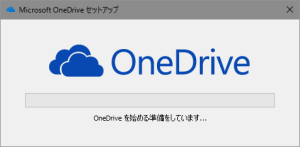
最初少し動いてその後沈黙してしまう。
おかげで画面のキャプチャーがめんどくさいことになってしまった。
さて、どうしたものだろう。
環境:
PC: hp Compaq nx6320
OS: Windows 10 Pro Version 1607(OS Build 14393.1358)
BIOS: Hewlett-Packard 68YDU Ver.F.0E,2008/02/21
そして必ず OneDrive の更新に失敗する。
失敗した後も、また Setup を始めてしまう。
いろいろ調べたが解決方法がわからない。
というわけで OneDrive をアンインストールすることにした。
アンインストールしてもう一度 OneDriveSetup.exe を起動してみるがやはりだめだ。

最初少し動いてその後沈黙してしまう。
おかげで画面のキャプチャーがめんどくさいことになってしまった。
さて、どうしたものだろう。
環境:
PC: hp Compaq nx6320
OS: Windows 10 Pro Version 1607(OS Build 14393.1358)
BIOS: Hewlett-Packard 68YDU Ver.F.0E,2008/02/21
Compaq nx6320 (17) OneDrive の更新 [1] ― 2017年06月28日 21時42分09秒

最近PCの動作が遅くて使いづらくなってきた。
何をするにも時間がかかるし、画面スクロール途中で動かなくなることがある。
もちろん動画は途切れる。
そこで、タスクマネージャーを起動してみると Microsoft OneDrive Setup が動いている。
CPU 使用率は90%以上だ。
そしてこの状態がいつまでも続くことが分かった。
アクションセンターを見ると「OneDrive を更新するときに問題が発生しました」と出ている。

Windows を起動するたびに更新の失敗を繰り返していたようだ。
クリックすると
「https://g.msn.com/1rewlive5skydrive/skydrivesetup」
が開き OneDriveSetup.exe がダウンロードできる。
ダウンロードして単体で起動してみる。
上記のような画面から変化しない。
さてどうしたものだろう。
環境:
PC: hp Compaq nx6320
OS: Windows 10 Pro Version 1607(OS Build 14393.1358)
BIOS: Hewlett-Packard 68YDU Ver.F.0E,2008/02/21
何をするにも時間がかかるし、画面スクロール途中で動かなくなることがある。
もちろん動画は途切れる。
そこで、タスクマネージャーを起動してみると Microsoft OneDrive Setup が動いている。
CPU 使用率は90%以上だ。
そしてこの状態がいつまでも続くことが分かった。
アクションセンターを見ると「OneDrive を更新するときに問題が発生しました」と出ている。

Windows を起動するたびに更新の失敗を繰り返していたようだ。
クリックすると
「https://g.msn.com/1rewlive5skydrive/skydrivesetup」
が開き OneDriveSetup.exe がダウンロードできる。
ダウンロードして単体で起動してみる。
上記のような画面から変化しない。
さてどうしたものだろう。
環境:
PC: hp Compaq nx6320
OS: Windows 10 Pro Version 1607(OS Build 14393.1358)
BIOS: Hewlett-Packard 68YDU Ver.F.0E,2008/02/21
寄生虫 ― 2017年05月21日 12時00分39秒
今日の新聞によると寄生虫による食中毒がこの10年で20倍になったそうだ。
これは届けられた件数のみだが実際は遥かに多いと思う。
私もすし屋に行った時、ネタの上でくねくねと動くアニサキスらしき虫を見たことがある。
もちろんその時点で食べることができなくなり、その店を出た。
その時はたまたま見えるところで動いていたのでわかったが
ネタの裏側にいたら気が付かずに食べていたことだろう。
人類は数千年かけて火を用いることを学び食中毒や寄生虫の被害から 免れることを学んだが
近代になってその学んだことを忘れてしまったらしい。
・わさびをつける。
・酢につける。
・塩につける。
・バーナーによるあぶり。
上記の方法ではだめらしい。
70度以上の温度で加熱するか、-20度以下で24時間以上冷凍しなければいけないようだ。
これは届けられた件数のみだが実際は遥かに多いと思う。
私もすし屋に行った時、ネタの上でくねくねと動くアニサキスらしき虫を見たことがある。
もちろんその時点で食べることができなくなり、その店を出た。
その時はたまたま見えるところで動いていたのでわかったが
ネタの裏側にいたら気が付かずに食べていたことだろう。
人類は数千年かけて火を用いることを学び食中毒や寄生虫の被害から 免れることを学んだが
近代になってその学んだことを忘れてしまったらしい。
・わさびをつける。
・酢につける。
・塩につける。
・バーナーによるあぶり。
上記の方法ではだめらしい。
70度以上の温度で加熱するか、-20度以下で24時間以上冷凍しなければいけないようだ。


Yahoo Mail ― 2016年11月29日 22時33分17秒

今日になって Yahoo Mail が受信できなくなった。
先日は outlook.com の Mail が受信できなくなったが、それに続いてメール関係のトラブルだ。
原因を探るべく Yahoo からの放置していたメール 「Security settings changed on your Yahoo account」 を読んでみる。
もう~、次から次へと必要ないことをやってくれる。
Yahoo の help page を見てみると、しばらくの間セキュリティ変更により使い続けることができるらしい。
Yahoo Mail にログインし、 Help の Account Info を選択し
Account security の Allow apps that use less secure sign in をON にする。
これでセキュリティ変更は終了だ。
試しにメールの送受信をしてみる。
問題ない。
先日は outlook.com の Mail が受信できなくなったが、それに続いてメール関係のトラブルだ。
原因を探るべく Yahoo からの放置していたメール 「Security settings changed on your Yahoo account」 を読んでみる。
You just changed a security setting to block apps that may
use a less secure sign in method from accessing your Yahoo account.
This improves the security to access your account, which is a good thing!

This security change may cause some email applications that use a
less secure sign in method to stop working. Use the Yahoo Mail app for
Android and iOS, which includes important security features.
You can also use Yahoo Mail via https://mail.yahoo.com.

For more information, visit our help page at:
https://help.yahoo.com/kb/SLN27791.html.
どうやら電子メールアプリケーションからのアクセスが遮断されたようだ。
もう~、次から次へと必要ないことをやってくれる。
Yahoo の help page を見てみると、しばらくの間セキュリティ変更により使い続けることができるらしい。
Yahoo Mail にログインし、 Help の Account Info を選択し
Account security の Allow apps that use less secure sign in をON にする。
これでセキュリティ変更は終了だ。
試しにメールの送受信をしてみる。
問題ない。
ホテル ― 2016年11月11日 23時31分15秒

わけあって都内のホテルに宿泊することになった。
宿泊するのは品川〇リ〇スホテルだ。
客室数はかなり多いビジネスホテルだと思う。
外国人の宿泊者が多い気がするが、圧倒的に多いのは国内の団体旅行客と修学旅行生だ。
そういうわけで朝食のビュッフェは大変なことになってしまう。
ゆっくりと食事をとる雰囲気ではない、殺気立っているし人であふれかえっている。
7時から用事があったので朝一番に食事をとったがこのありさまだ。
食事が終わってロビーに出ると行列が50mぐらいできている。
この人たちはいつ食事ができるのだろう?
部屋はツインでメインタワーの23階。
エレベーターが12台あるが23階に行けるのは4台だけだった。
室内は一般的なビジネスホテルと同じで部屋は狭く、ベッドは小さい。
浴室とトイレと洗面所が一緒のタイプで少し広い感じがした。
浴槽は長いので足を延ばして入れそうだ。
バスタブのところに置いてあるのはシャンプー、リンス、ボディーソープだけで石鹸がない。
私はボディーソープが嫌いだ。ヌルヌルして洗った気がしないしシャワーで流してもなかなか落ちない。
トイレはウォシュレットタイプだが専用のものではなく洋式のトイレに無理やりくっつけた感じで便器と便座がずれている。
換気扇はなく天井に穴が開いているだけだ。これで換気はできるのだろうか?
壁を見ると黒いカビが生えているし、ほこりもいっぱい付着している。
不用意に壁などは触らないほうがいいだろう。
もし触ったらよく手を洗うことをお勧めする。
部屋ではLANケーブルとWifiが使える。
これだけの客室があるのに回線スピードはそんなに遅くない。
使っている人数が少ないだけか?
机の上にはポットがおいてありティーバッグもあるのでお茶も飲める。
ただし、コンセントが一つしかないのでコンピュータを使うとポットでお湯を沸かすことができない。
荷物になるが二股のコンセントがあれば便利だ。
冷蔵庫はあるが何も入ってない。
あとは空調、照明関係が操作できるのと金庫がある。
部屋からは東京タワーが見える。
右手は品川駅でひっきりなしに電車が通っている。
手前のビルが邪魔になるが見晴らしはいいほうだろう。
それ以外には...特にないがフロントは要領が悪い。
チェックインもチェックアウトも時間がかかる。
特にチェックアウトは人が集中するし時間がかかるので、余裕をもって早めに行ったほうがいいだろう。
ホテルについてはこの位かな、朝の食事のことを考えるともう少し規模の小さなホテルのほうが快適だと思う。
というか団体客が少なければ快適だろう。
まったく、この惑星のホテルときたら...
宿泊するのは品川〇リ〇スホテルだ。
客室数はかなり多いビジネスホテルだと思う。
外国人の宿泊者が多い気がするが、圧倒的に多いのは国内の団体旅行客と修学旅行生だ。
そういうわけで朝食のビュッフェは大変なことになってしまう。
ゆっくりと食事をとる雰囲気ではない、殺気立っているし人であふれかえっている。
7時から用事があったので朝一番に食事をとったがこのありさまだ。
食事が終わってロビーに出ると行列が50mぐらいできている。
この人たちはいつ食事ができるのだろう?
部屋はツインでメインタワーの23階。
エレベーターが12台あるが23階に行けるのは4台だけだった。
室内は一般的なビジネスホテルと同じで部屋は狭く、ベッドは小さい。
浴室とトイレと洗面所が一緒のタイプで少し広い感じがした。
浴槽は長いので足を延ばして入れそうだ。
バスタブのところに置いてあるのはシャンプー、リンス、ボディーソープだけで石鹸がない。
私はボディーソープが嫌いだ。ヌルヌルして洗った気がしないしシャワーで流してもなかなか落ちない。
トイレはウォシュレットタイプだが専用のものではなく洋式のトイレに無理やりくっつけた感じで便器と便座がずれている。
換気扇はなく天井に穴が開いているだけだ。これで換気はできるのだろうか?
壁を見ると黒いカビが生えているし、ほこりもいっぱい付着している。
不用意に壁などは触らないほうがいいだろう。
もし触ったらよく手を洗うことをお勧めする。
部屋ではLANケーブルとWifiが使える。
これだけの客室があるのに回線スピードはそんなに遅くない。
使っている人数が少ないだけか?
机の上にはポットがおいてありティーバッグもあるのでお茶も飲める。
ただし、コンセントが一つしかないのでコンピュータを使うとポットでお湯を沸かすことができない。
荷物になるが二股のコンセントがあれば便利だ。
冷蔵庫はあるが何も入ってない。
あとは空調、照明関係が操作できるのと金庫がある。
部屋からは東京タワーが見える。
右手は品川駅でひっきりなしに電車が通っている。
手前のビルが邪魔になるが見晴らしはいいほうだろう。
それ以外には...特にないがフロントは要領が悪い。
チェックインもチェックアウトも時間がかかる。
特にチェックアウトは人が集中するし時間がかかるので、余裕をもって早めに行ったほうがいいだろう。
ホテルについてはこの位かな、朝の食事のことを考えるともう少し規模の小さなホテルのほうが快適だと思う。
というか団体客が少なければ快適だろう。
まったく、この惑星のホテルときたら...
築地のすし ― 2016年11月10日 22時42分23秒

招待されて品川に宿泊し、時間が余ったので築地に寿司を食べに行くことにした。
ユーチューブで「築地のすしが安くておいしい」などというのを見ていたからせっかくなのでここまで来たら築地にまで行こうというわけだ。
品川から京急線に乗って大門まで行き大門から都営大江戸線に乗って築地市場で降りる。
料金310円なり。
築地市場に到着し歩いて出口に向かう。
歩いている途中から魚の腐ったようなにおいがかすかにしてくる。
いよいよ築地だ。わくわく
通路の外に出ると一気に魚の腐ったようなにおいが強くなる。
こんな匂いのする中で寿司を食うのは嫌だなと思いつつ新大橋通りから築地市場へ向かう。
腐ったようなにおいも嫌だが人も多い、まるでお祭りでもやっているかのようだ。
狭い路地を食べ物を食べながら行きかうのでたまったものではない。
「俺の服を汚すんじゃないぞ!!」
と思いながら進んでいく。
少し観察していると人気の店とそうでない店があるのに気が付く。
人気の店は大行列、人気でない店はがらがら。
どの店がいいのか特に調べてこなかったので適当に入ってみることにする。
どの店も料金は似たり寄ったりだ。
長い行列ができているところは待つ時間が長そうなので、2~3人しか並んでいない寿司ざんまいにした。
これは失敗で並んでいる人は少なかったが注文してから料理が出てくるまで1時間ぐらいかかったし、あれこれ頼める状態ではなかった。
食べた感想を述べてみると
まぐろ:おいしかった。
いか:おいしくなかった。ねっとりとして肉厚で歯ごたえがない。
あなご:ざらざらした舌触りでいまいち。あの細かな鱗のような食感が嫌いだ。
いくら:ふつう。
うに:特別おいしいものではない。普通だ。ちょっとがっかり。
たい:ふつう。
たまご:まあまあ
赤貝:ふつう
芽ねぎ:おいしいものではない。自然に育ったものとは異なり辛みが少ない。
あじ:まずい。回転ずしの時間がたちすぎて干からびた物のようだ。
味噌汁:最悪。しかもぬるい。寿司屋の味噌汁はたいていおいしいので期待していたがここのはだめだ。
サービス:いまいち
助言:特別おいしいものではないのでランチメニューなどでお手軽なものを空いている店で食べるのがよさそうだ。
人気の店などにこだわらないほうが良い。
あの魚の腐ったようなにおいも寿司を食べるころには慣れてきたのか気にならなくなっていた。
食事も終わったし、ほかにすることも見ることもないのでホテルに戻ることにする。
築地市場の駅で切符を買おうとするが買い方がわからない。
都営大江戸線で大門まで行き、大門から京急線で品川までなので310円なのだがどうしてもその料金が出てこない。
どうしてもわからないのでトラブルだったか故障だったかのボタンを押す。
券売機の横の扉があき
駅員「どうしましたか」
私「切符の買い方がわからないのです」
私「ここから品川まで行きたいのですが」
駅員「向こうの窓口で手動で販売しますのでそちらへどうぞ」
おお!優しい対応だ。
私「ここから大門経由で品川までお願いします」
駅員「はい、360円になります」
私「それ間違っていますよ。築地市場、大門乗り換えの品川行なので310円です」
駅員「大門で乗り換えはできないので泉岳寺で乗り換えて360円になります」
私「確かに泉岳寺で乗り換えると360円になるかもしれないけどめんどくさいし大門乗り換えで京急を使えば品川まで行って310円なので大門京急乗り換えでお願いします」
駅員「大門で乗り換えても大門、泉岳寺間は京急が走ってないんですよ。だから泉岳寺乗り換えで品川まで行ってください。」
私「めんどくさいな泉岳寺で乗り換えないとだめなんですか」
駅員「乗り換えは大門です」
私「ああやっぱり大門乗り換えなんですか?じゃあ310円でお願いします」
駅員「泉岳寺乗り換え品川行なので360円です」
私「???」
私「結局どこで乗り換えればいいんですか?」
駅員「大門で京急に乗り換えて品川まで行ってください」
私「???」
私「泉岳寺で乗り換えなくていいんですか?」
駅員「乗り換えなくて結構です」
私「???」
最後まで食い違ったままだった。
私が思うに相互乗り入れの場合、「自社に有利な運賃体系を選択しその運賃を券売機に適用することができる」という申し合わせができているのだと思う。
この都営大江戸線の駅員の説明では混乱するばかりだ。
馬鹿にもわかるように嚙み砕いて説明してくれ!!
まったくこの惑星の駅員ときたら...
ユーチューブで「築地のすしが安くておいしい」などというのを見ていたからせっかくなのでここまで来たら築地にまで行こうというわけだ。
品川から京急線に乗って大門まで行き大門から都営大江戸線に乗って築地市場で降りる。
料金310円なり。
築地市場に到着し歩いて出口に向かう。
歩いている途中から魚の腐ったようなにおいがかすかにしてくる。
いよいよ築地だ。わくわく
通路の外に出ると一気に魚の腐ったようなにおいが強くなる。
こんな匂いのする中で寿司を食うのは嫌だなと思いつつ新大橋通りから築地市場へ向かう。
腐ったようなにおいも嫌だが人も多い、まるでお祭りでもやっているかのようだ。
狭い路地を食べ物を食べながら行きかうのでたまったものではない。
「俺の服を汚すんじゃないぞ!!」
と思いながら進んでいく。
少し観察していると人気の店とそうでない店があるのに気が付く。
人気の店は大行列、人気でない店はがらがら。
どの店がいいのか特に調べてこなかったので適当に入ってみることにする。
どの店も料金は似たり寄ったりだ。
長い行列ができているところは待つ時間が長そうなので、2~3人しか並んでいない寿司ざんまいにした。
これは失敗で並んでいる人は少なかったが注文してから料理が出てくるまで1時間ぐらいかかったし、あれこれ頼める状態ではなかった。
食べた感想を述べてみると
まぐろ:おいしかった。
いか:おいしくなかった。ねっとりとして肉厚で歯ごたえがない。
あなご:ざらざらした舌触りでいまいち。あの細かな鱗のような食感が嫌いだ。
いくら:ふつう。
うに:特別おいしいものではない。普通だ。ちょっとがっかり。
たい:ふつう。
たまご:まあまあ
赤貝:ふつう
芽ねぎ:おいしいものではない。自然に育ったものとは異なり辛みが少ない。
あじ:まずい。回転ずしの時間がたちすぎて干からびた物のようだ。
味噌汁:最悪。しかもぬるい。寿司屋の味噌汁はたいていおいしいので期待していたがここのはだめだ。
サービス:いまいち
助言:特別おいしいものではないのでランチメニューなどでお手軽なものを空いている店で食べるのがよさそうだ。
人気の店などにこだわらないほうが良い。
あの魚の腐ったようなにおいも寿司を食べるころには慣れてきたのか気にならなくなっていた。
食事も終わったし、ほかにすることも見ることもないのでホテルに戻ることにする。
築地市場の駅で切符を買おうとするが買い方がわからない。
都営大江戸線で大門まで行き、大門から京急線で品川までなので310円なのだがどうしてもその料金が出てこない。
どうしてもわからないのでトラブルだったか故障だったかのボタンを押す。
券売機の横の扉があき
駅員「どうしましたか」
私「切符の買い方がわからないのです」
私「ここから品川まで行きたいのですが」
駅員「向こうの窓口で手動で販売しますのでそちらへどうぞ」
おお!優しい対応だ。
私「ここから大門経由で品川までお願いします」
駅員「はい、360円になります」
私「それ間違っていますよ。築地市場、大門乗り換えの品川行なので310円です」
駅員「大門で乗り換えはできないので泉岳寺で乗り換えて360円になります」
私「確かに泉岳寺で乗り換えると360円になるかもしれないけどめんどくさいし大門乗り換えで京急を使えば品川まで行って310円なので大門京急乗り換えでお願いします」
駅員「大門で乗り換えても大門、泉岳寺間は京急が走ってないんですよ。だから泉岳寺乗り換えで品川まで行ってください。」
私「めんどくさいな泉岳寺で乗り換えないとだめなんですか」
駅員「乗り換えは大門です」
私「ああやっぱり大門乗り換えなんですか?じゃあ310円でお願いします」
駅員「泉岳寺乗り換え品川行なので360円です」
私「???」
私「結局どこで乗り換えればいいんですか?」
駅員「大門で京急に乗り換えて品川まで行ってください」
私「???」
私「泉岳寺で乗り換えなくていいんですか?」
駅員「乗り換えなくて結構です」
私「???」
最後まで食い違ったままだった。
私が思うに相互乗り入れの場合、「自社に有利な運賃体系を選択しその運賃を券売機に適用することができる」という申し合わせができているのだと思う。
この都営大江戸線の駅員の説明では混乱するばかりだ。
馬鹿にもわかるように嚙み砕いて説明してくれ!!
まったくこの惑星の駅員ときたら...
優先席 ― 2016年11月09日 22時35分39秒
久しぶりに電車に乗って気が付いたのは
妊婦や子供連れ、年寄りがドア付近にいて邪魔になることだ。
邪険にするつもりはないが人の出入りが多いのでやはり邪魔になる。
しばらく観察していてシートの色が異なる部分があることに気が付いた。
よく見ると小さく優先席と書いてある。
妊婦・子供連れ・老人・具合の悪い人などに優先して使ってもらおうという趣旨らしい。
そういえば以前はシルバーシートという青年中年専用のシートがあったのを思い出す。
名前は変わったがやはり元気な青年中年用の席であるようだ。
ほかの席に比べて空いている場合が多いようで元気な青年中年は真っ先に優先席を目指すようだ。
そして座るとすぐに寝たふりをする。
これはしばらく観察していると、みんな同じようにふるまっているので、それが決まりごとになっているのだと推測できる。
というわけでドア付近でたたずんでいる妊婦や子連れ、老人はつり革にも手が届かないのでドア付近にいるしかないのだ。
そうこうしているうちに、とある駅から足元もおぼつかないおばあさんが乗り込んできた。
そのおばあさんを見つけるや否や白髪の老人二人がさっと立ち上がり 「こちらへどうぞ」と手招きした。
ここでは老人に席を譲るのも老人か?
当然のことながら優先席に座った青年中年男女は動く気配すらなかった。
もちろん席を譲りたくないので寝たふりをしているのだから当たり前か。
それにしても先ほどのような老人がいつも乗り合わせているわけではないだろうから都内の老人、妊婦、具合の悪い人は大変だな。
そう言えば駅に来るまでのバスにも優先席があったがその席に真っ先に乗り込んだのはグッチやエルメスなどで身を固めた中年女性だった。
そしてすぐに寝たふり。
どうやら寝たふりをするのはお約束になっているらしい。
さすが山手線沿線に生息する住人だ。
しかしながら、席を譲った二人の老人は見ていて気持ちよかった。
都内にもこんな人がいるんだ。
そういうお前はどこで何をしていたんだ?
はい、優先席じゃないところの吊革にぶら下がっていました。
今思い出したがずいぶん昔のこと、座席に座って目を閉じていたところ誰かに膝を軽く叩かれたことがある。
「おばあさんに席を譲ってあげたら」と女性の声がする。
目の前の女性が乗り込んできたおばあさんのために、私に助言してくれたのだ。
女性に言われて動く自分が恥ずかしかったが立ち上がっておばあさんに席を進めた。
それ以来通勤電車の中ではできるだけ目をつぶらないようにしてあたりの様子を観察し、
すぐに動けるようにしている。
さらに老人といえば思い出すのが朝早くから自宅前の道路を掃除する老人だ。
毎朝、通勤で通るたび見かけたが掃き集めたごみはどうするんだろうと思っていた。
ある時たまたま掃き集めたごみを処理している場面に遭遇した。
側溝の小さな穴に掃き集めたごみを詰め込んでいるのだ。
おいおい!
やめてくれ!
そのための道具として園芸用のスコップを用意していることからいつもそのようにしていると想像できる。
ほんとにこの惑星の住人ときたら...
妊婦や子供連れ、年寄りがドア付近にいて邪魔になることだ。
邪険にするつもりはないが人の出入りが多いのでやはり邪魔になる。
しばらく観察していてシートの色が異なる部分があることに気が付いた。
よく見ると小さく優先席と書いてある。
妊婦・子供連れ・老人・具合の悪い人などに優先して使ってもらおうという趣旨らしい。
そういえば以前はシルバーシートという青年中年専用のシートがあったのを思い出す。
名前は変わったがやはり元気な青年中年用の席であるようだ。
ほかの席に比べて空いている場合が多いようで元気な青年中年は真っ先に優先席を目指すようだ。
そして座るとすぐに寝たふりをする。
これはしばらく観察していると、みんな同じようにふるまっているので、それが決まりごとになっているのだと推測できる。
というわけでドア付近でたたずんでいる妊婦や子連れ、老人はつり革にも手が届かないのでドア付近にいるしかないのだ。
そうこうしているうちに、とある駅から足元もおぼつかないおばあさんが乗り込んできた。
そのおばあさんを見つけるや否や白髪の老人二人がさっと立ち上がり 「こちらへどうぞ」と手招きした。
ここでは老人に席を譲るのも老人か?
当然のことながら優先席に座った青年中年男女は動く気配すらなかった。
もちろん席を譲りたくないので寝たふりをしているのだから当たり前か。
それにしても先ほどのような老人がいつも乗り合わせているわけではないだろうから都内の老人、妊婦、具合の悪い人は大変だな。
そう言えば駅に来るまでのバスにも優先席があったがその席に真っ先に乗り込んだのはグッチやエルメスなどで身を固めた中年女性だった。
そしてすぐに寝たふり。
どうやら寝たふりをするのはお約束になっているらしい。
さすが山手線沿線に生息する住人だ。
しかしながら、席を譲った二人の老人は見ていて気持ちよかった。
都内にもこんな人がいるんだ。
そういうお前はどこで何をしていたんだ?
はい、優先席じゃないところの吊革にぶら下がっていました。
今思い出したがずいぶん昔のこと、座席に座って目を閉じていたところ誰かに膝を軽く叩かれたことがある。
「おばあさんに席を譲ってあげたら」と女性の声がする。
目の前の女性が乗り込んできたおばあさんのために、私に助言してくれたのだ。
女性に言われて動く自分が恥ずかしかったが立ち上がっておばあさんに席を進めた。
それ以来通勤電車の中ではできるだけ目をつぶらないようにしてあたりの様子を観察し、
すぐに動けるようにしている。
さらに老人といえば思い出すのが朝早くから自宅前の道路を掃除する老人だ。
毎朝、通勤で通るたび見かけたが掃き集めたごみはどうするんだろうと思っていた。
ある時たまたま掃き集めたごみを処理している場面に遭遇した。
側溝の小さな穴に掃き集めたごみを詰め込んでいるのだ。
おいおい!
やめてくれ!
そのための道具として園芸用のスコップを用意していることからいつもそのようにしていると想像できる。
ほんとにこの惑星の住人ときたら...

最近のコメント