


CodeSourcery ― 2011年09月14日 23時38分51秒
CodeSourcery の download へたどり着くことができない。
mentor という所へ飛ばされる。
CodeSourcery はなくなったのだろうか?
Mentor Graphics が買収したらしい。結構前の話なのに知らなかった。
Sourcery CodeBench Lite Edition - Mentor Graphics
参照:Mentor Graphics CodeSourcery の一部資産を買収
mentor という所へ飛ばされる。
CodeSourcery はなくなったのだろうか?
Mentor Graphics が買収したらしい。結構前の話なのに知らなかった。
Sourcery CodeBench Lite Edition - Mentor Graphics
参照:Mentor Graphics CodeSourcery の一部資産を買収
Virtual Image Printer driver ― 2011年08月28日 20時53分30秒

ブログに回路図を貼り付けたいと思った。
しかし、私の持っているCADは画像としてプリントアウトすることができない。
そこで、google さんに聞いてみた。「印刷 画像」。
あるではないですか Virtual Image Printer driver 探せばなんでもあるのか?
使い方も説明してある。(印刷結果を画像ファイル化する仮想プリンタ)
便利なものを手に入れることができた。もっと早く知っていればよかった。
参照:印刷結果を画像ファイル化する仮想プリンタ
しかし、私の持っているCADは画像としてプリントアウトすることができない。
そこで、google さんに聞いてみた。「印刷 画像」。
あるではないですか Virtual Image Printer driver 探せばなんでもあるのか?
使い方も説明してある。(印刷結果を画像ファイル化する仮想プリンタ)
便利なものを手に入れることができた。もっと早く知っていればよかった。
参照:印刷結果を画像ファイル化する仮想プリンタ
Dev-C++ IDE ― 2011年04月18日 21時37分01秒
PC のコンソールアプリは今まで (Borland C++Compiler 5.5) + (BCC Developer) でやってきた。特に不自由は感じてなかったが最近の新しいソースを取り込んでコンパイルしようとすると修正する項目が多くなってしまう。今回 lpc21isp ver1.80 をコンパイルするにあたり MinGW の環境を作ることにする。そして見つけたのが Dev-C++ だ。
Dev-C++ は BCC Developer に似た感じで使いやすそうだった。設定は「 DevC ++の使い方」に詳しく出ていたので助かった。基本的に Compiler Options だけで良さそうだ。確認しながら進めていこう。その前に MinGW はすでにインストール済みの v4.4.1 を使うことにする。
①Compiler Options Directories Binaries
C:\MinGW-4.4.1\bin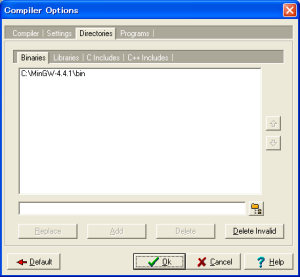
②Compiler Options Directories Libraries
C:\MinGW-4.4.1\lib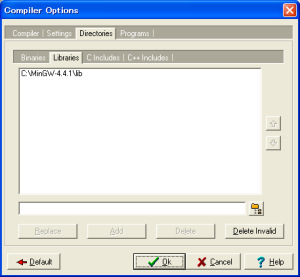
③Compiler Options Directories C Includes
C:\MinGW-4.4.1\include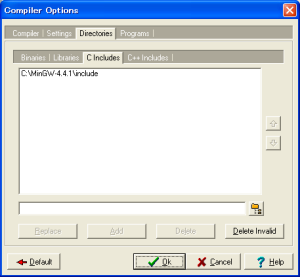
④Compiler Options Directories C++ Includes
C:\MinGW-4.4.1\include
C:\MinGW-4.4.1\lib\gcc\mingw32\4.4.1\include
C:\MinGW-4.4.1\lib\gcc\mingw32\4.4.1\include\c++
C:\MinGW-4.4.1\lib\gcc\mingw32\4.4.1\include\c++\backward
C:\MinGW-4.4.1\lib\gcc\mingw32\4.4.1\include\c++\mingw32
⑤Compiler Options Programs
ここは make.exe だけ mingw32-make.exe に変更する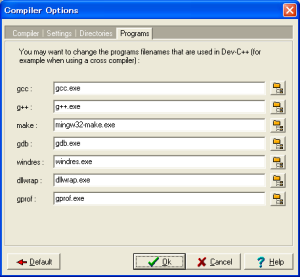
⑥Compile
⑦実際に書き込んでみる。
特に問題は無いようだ。そうそう、 lpc21isp.c の debug_level だけ 0 にしておいたほうがよい。
環境: (Dev-C++ Version 4.9.9.2) + (MinGW 4.4.1)
Dev-C++ は BCC Developer に似た感じで使いやすそうだった。設定は「 DevC ++の使い方」に詳しく出ていたので助かった。基本的に Compiler Options だけで良さそうだ。確認しながら進めていこう。その前に MinGW はすでにインストール済みの v4.4.1 を使うことにする。
①Compiler Options Directories Binaries
C:\MinGW-4.4.1\bin

②Compiler Options Directories Libraries
C:\MinGW-4.4.1\lib
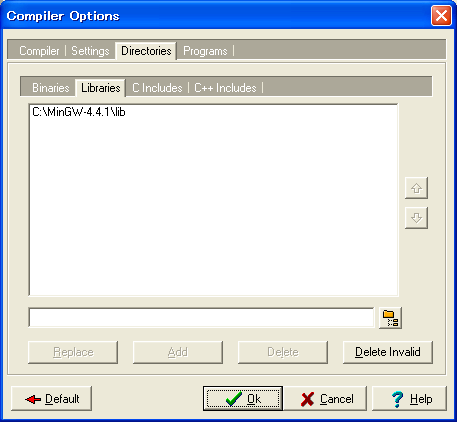
③Compiler Options Directories C Includes
C:\MinGW-4.4.1\include
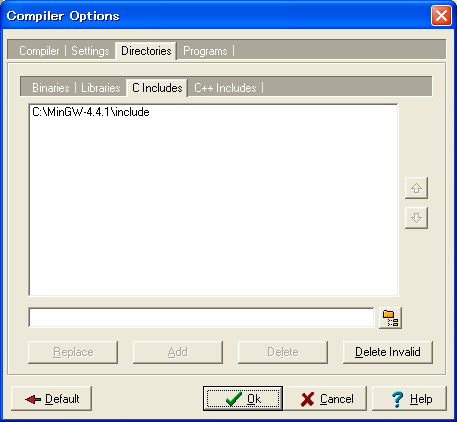
④Compiler Options Directories C++ Includes
C:\MinGW-4.4.1\include
C:\MinGW-4.4.1\lib\gcc\mingw32\4.4.1\include
C:\MinGW-4.4.1\lib\gcc\mingw32\4.4.1\include\c++
C:\MinGW-4.4.1\lib\gcc\mingw32\4.4.1\include\c++\backward
C:\MinGW-4.4.1\lib\gcc\mingw32\4.4.1\include\c++\mingw32

⑤Compiler Options Programs
ここは make.exe だけ mingw32-make.exe に変更する

⑥Compile

⑦実際に書き込んでみる。
特に問題は無いようだ。そうそう、 lpc21isp.c の debug_level だけ 0 にしておいたほうがよい。
環境: (Dev-C++ Version 4.9.9.2) + (MinGW 4.4.1)
CooCox CoIDE (1) ― 2011年02月02日 22時42分02秒

千秋ゼミを見ていて CooCox の CoIDE を知った。
IDE は Eclipse で コンパイラは Codesourcery が使ってあるようだ。ライブラリが充実しているのがうれしい。これもメモしておこう。
参照: 千秋ゼミ
CooCox ARM Cortex M3 and Cortex M0 Development Tools
IDE は Eclipse で コンパイラは Codesourcery が使ってあるようだ。ライブラリが充実しているのがうれしい。これもメモしておこう。
参照: 千秋ゼミ
CooCox ARM Cortex M3 and Cortex M0 Development Tools
SPICE (4) ― 2010年09月05日 21時21分49秒
LTSpcie のSpice model を探していたがなかなか見つからなかった。
ところが、「部品メーカのPSpiceかOrCAD用のモデルがあれば...」 という記述が
早速使わせてもらおう。
参照:twitter
ところが、「部品メーカのPSpiceかOrCAD用のモデルがあれば...」 という記述が
早速使わせてもらおう。
参照:twitter
Altium Designer Summer 09 ― 2010年06月09日 21時30分28秒

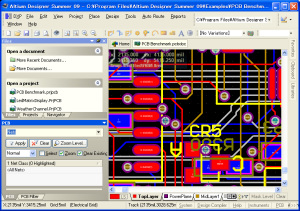
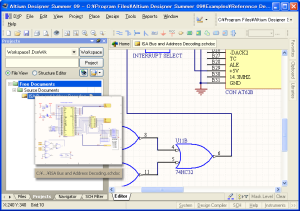
Altium Designer を使ってみた。
Protel の時と比べると 巨大なアプリケーションになってしまった。
推奨システムを見てみると
Intel® Core™ 2 Duo/Quad 2.66 GHz、または、同等以上のプロセッサ
メモリ 2 GByte
ハードディスクに10GB以上の空きスペース
1680x1050、または1600x1200 画面解像度 のデュアルモニタ環境
NVIDIA® GeForce® 8000 シリーズ、256 MB以上のグラフィックカードまたは、同等以上のカード
となっている。
私の環境は
Intel® Celeron® M 1.5GHz
メモリ 512MByte
シングルモニタ
当然動きは重い。
何かする度にハードディスクにアクセスに行く。
その間はフリーズしたかのようだ。
推奨環境で使える人は少ないと思う。
しかし、トリプルモニタぐらいで使えるなら快適だろう。
機能は
基板回路設計
プリント基板設計
回路シュミレーション
伝送線路解析
CAM編集
FPGA論理設計
ソフト開発
使いこなすまでに時間がかかりそうだ。
Protel の時と比べると 巨大なアプリケーションになってしまった。
推奨システムを見てみると
Intel® Core™ 2 Duo/Quad 2.66 GHz、または、同等以上のプロセッサ
メモリ 2 GByte
ハードディスクに10GB以上の空きスペース
1680x1050、または1600x1200 画面解像度 のデュアルモニタ環境
NVIDIA® GeForce® 8000 シリーズ、256 MB以上のグラフィックカードまたは、同等以上のカード
となっている。
私の環境は
Intel® Celeron® M 1.5GHz
メモリ 512MByte
シングルモニタ
当然動きは重い。
何かする度にハードディスクにアクセスに行く。
その間はフリーズしたかのようだ。
推奨環境で使える人は少ないと思う。
しかし、トリプルモニタぐらいで使えるなら快適だろう。
機能は
基板回路設計
プリント基板設計
回路シュミレーション
伝送線路解析
CAM編集
FPGA論理設計
ソフト開発
使いこなすまでに時間がかかりそうだ。


FRK-SH2A (8) SHC vs gcc (1) ― 2010年05月21日 21時30分16秒
特に目的があった訳ではない。何気なく gcc のソフトをそのまま shc でコンパイルして動かしてみた。
ソースは割り込みを使わず雑誌のサンプルをループの中に入れただけ
我が目を疑いもう一度 gcc で動かした。
gcc で作ったソフトのほうが2倍ぐらい時間がかかっている。
今まで長らく gcc を愛用してきたので目で見て分かる違いにはちょっとショックだ。
さて、今後どうしよう。
環境
FRK-SH2A +
SHC: SuperH RISC engine C/C++ Compiler (V.9.03.02)
GCC: KPIT GNUSH v0601
ソースは割り込みを使わず雑誌のサンプルをループの中に入れただけ
	while(1){
		for(i=0;i<0x50000;i++);
		g_led_onoff ^= 1;
		if(g_led_onoff == 0){
			led_on();
		}else{
			led_off();
		}
	}
LED の点滅速度がまったく違う。我が目を疑いもう一度 gcc で動かした。
gcc で作ったソフトのほうが2倍ぐらい時間がかかっている。
今まで長らく gcc を愛用してきたので目で見て分かる違いにはちょっとショックだ。
さて、今後どうしよう。
環境
FRK-SH2A +
SHC: SuperH RISC engine C/C++ Compiler (V.9.03.02)
GCC: KPIT GNUSH v0601
GCC Developer Lite (devkitARM) ― 2010年04月06日 23時30分25秒
BestTechnology をのぞいてみると GCC Developer Lite が Version 2.3.2.1 になっていた。
ターゲットに H8/3069F,SH7125F が追加されている。
それともう一つ ARMGCC が GNUARM から devkitARM になっていた。
いつから変わったのだろう?
もとから devkitARM だったのか?
今となっては記憶があやふやだ。
参考: BestTechnology
devkitPro
ターゲットに H8/3069F,SH7125F が追加されている。
それともう一つ ARMGCC が GNUARM から devkitARM になっていた。
いつから変わったのだろう?
もとから devkitARM だったのか?
今となっては記憶があやふやだ。
参考: BestTechnology
devkitPro
Yenka Electronics — design and simulate circuits (2) ― 2010年03月23日 22時19分12秒

さっそく使ってみた。
この例では -9V のところに -90V を与えてみた。
おもしろい。
燃えてしまう。
おもに教育用として作られたもののようだ。
これなら壊れても何回でも再生できる。
参照:Yenka Electronics
この例では -9V のところに -90V を与えてみた。
おもしろい。
燃えてしまう。
おもに教育用として作られたもののようだ。
これなら壊れても何回でも再生できる。
参照:Yenka Electronics

最近のコメント